EPUBの校正を考える

2015/12/15

 DTPデータからEPUB3データを作る際に避けて通れないのが、EPUB3データの校正作業です。もとのデータにあったテキストブロックや画像が飛んでしまっていてはコンテンツとして意味をなしませんし、制作過程においてルビや圏点、太字などの修飾要素が飛んでしまったり、縦組みで正立していた文字が横転してしまったりという事態も避けなければなりませんから、もとの紙の本と引き合わせての校正は避けられません。
 現状、この目的のための専用定番アプリ的なものはありませんので、既存のものを組み合わせてどうにかするしかありません。

引き合わせ校正を目的とした場合に最適なEPUBビューアの条件

 ということで、紙の底本との引き合わせ校正を目的とした場合のEPUB閲覧環境の条件を考えてみます。条件としては

1. 1行文字数をできるだけ底本のそれに合わせられるビューアがよい

2. 間違いがあった箇所をチェックするためのハイライト機能が欲しい

3. 通常のページネーションするEPUBビューアではカラ改行のチェックが難しいため、スクロール型ビューアがよい

4. 底本と横に並べて見比べたいので、タブレットで動くビューアがよい
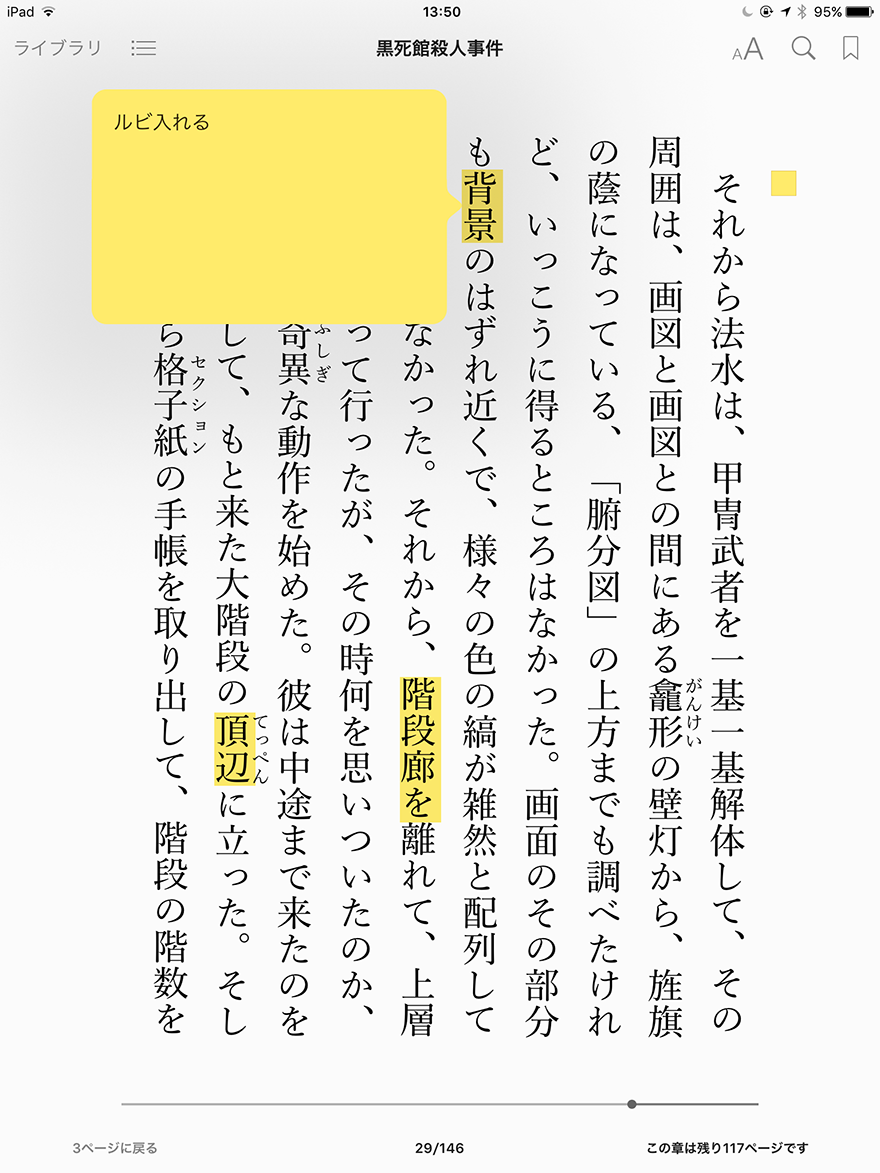
iBooksでのハイライト、メモ

iBooksでのハイライト、メモ

 といったところかなと思います。1行文字数をできるだけ底本のそれに合わせたいというのは、できるだけ底本と版面を同じ状態に持っていくことで間違いを発見しやすくなりますので、経験上これは必須です。

 また、一人でチェックして修正するだけならその場ですぐ修正すればよいので必ずしもハイライト機能は要りませんが、組織で仕事をしている際に他の人に校正を頼むとなると、当然「要修正箇所を他の人に伝達する」機能が必要になってきます。

 ページネーションに関しては1にも絡むのですが、DTPの元データで「見出しの前に改行が入っていたり入っていなかったりバラバラ」というのは良く見るパターンですので、カラ改行が挿入されているかいないかをチェックするためにはスクロール型ビューアもしくはスクロールモードを持つビューアが良いです。
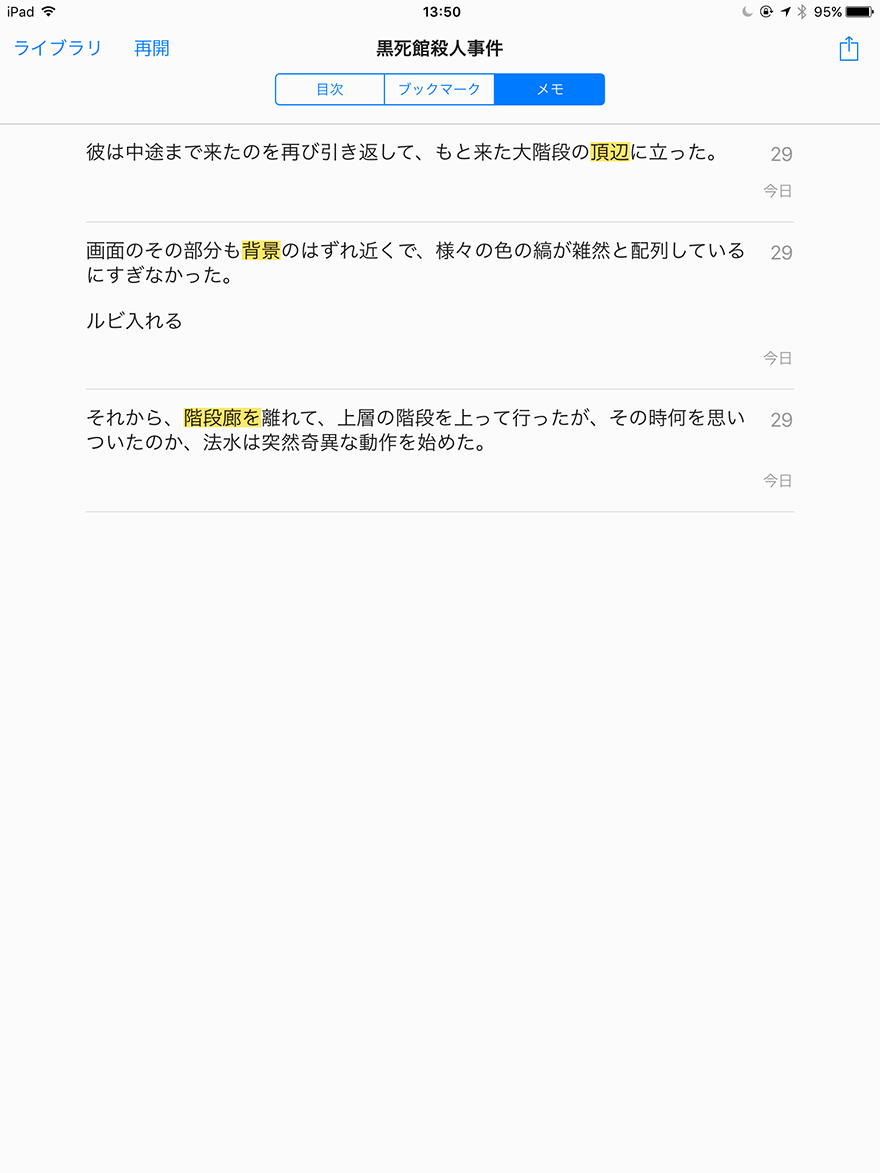
ハイライトの一覧表示

ハイライトの一覧表示

 という感じで条件を考えてみますと、現状ではどうもiOS版のiBooksがこれに近いかなと思っています。タブレットで動くビューアでサイドロード(外部EPUB読み込み)ができて、スクロールモードを持つのはiBooksくらいですので、現状これがよいかなと。

 ただ、iBooksは文字のサイズをそう細かく制御できないので、その意味ではKinoppyも悪くないです。こちらは細かく文字のサイズ調整が効きますので、底本の版面に1行文字数を合わせるのがかなりラクです。現状EPUBビューアではこのあたりを使い分ける感じかなと思います。

 iPadの画面上でEPUBの文字列にハイライトを入れるのは指では結構ツラいものがありますが、質のよいタッチペンを使ってちょっとコツを摑めばそうストレスはない感じです。結局この場合必要なのは修正が必要な箇所にちょっとハイライトチェックを入れる程度の話で、細かい指示が必要ならメモも記入できますので、社内での校正ならこれでなんとか行けそう。Apple Pencilなど質の良いタッチペンの新製品も出てきていますし、いろいろと試したいところです。

 iBooksにはハイライトを付けた部分を一覧表示して、タップすれば該当箇所に飛べる機能もありますので、このあたりは紙での校正より確実に便利でもあります。

外部で校正してもらうにはPDF化が必要

 さて、社内の内部校正目的なら上記の方法でiPadでハイライトをつけて、iPadごと作業者に渡せばどうにかなりますが、出版社など社外に出したデータを校正してもらう時に同じ手は残念ながら使えません(iPad本体はいくらなんでも送れません)。
 このため、私が勤めている会社では現状Mac版iBooksをスクリプト処理で全ページめくってスクリーンショットを取ってPDF化し、これをEPUBと一緒に送って見てもらうようにしています。
 現状プリントができるEPUBビューアは少ないため、致し方ないところですが、全ページ画像化してPDFにする話になりますので、PDFのファイルサイズが巨大になってしまうのと、作成に結構時間がかかるのが悩みどころです。

Vivliostyle Formatterを試してみた

 このため、何かないかなと探していたところ、Vivliostyleさんが現在ベータ版公開中のVivliostyle FormatterでEPUBからPDFへの変換をサポートしたということのようなので、ちょっと試してみました。

 説明にあるように、ターミナルで

 と入力するとPDFを出力してくれます。

 現状ページの境にルビがかかった際にレンダリングが乱れること、ページ数が多い際に版面が段々下がってしまい、やがて次ページにはみ出してしまうなどの不具合があるようですが(縦組みのみか?)、出力時間が短く、ファイルサイズが小さくて済むのはなかなかの利点です。まあベータ版ですし多少は致し方ないところ。製品版での修正に期待します。

 今すぐ全てを代替というわけにはいきそうにありませんが、ルビのないものなど、コンテンツによっては現状でも結構便利に使えるのではないでしょうか。外部スタイルシートが読み込めるのもマルです。一時的に特定のプロパティの色を変えて確認などというマネができます。

 あとは1行文字数をできるだけ底本のそれに合わせるために画面で確認してからPDF出力したいところですが、まあこれは今後いろいろ試してみたいと思います。外部読み込みスタイルシートにいろいろ仕込んだり、Vivliostyle.jsと連携すればできるかも。

 あらかじめVivliostyle FormatterをApplicationフォルダなど任意のフォルダにコピーしてインストールし、.bash_profileにVivliostyle Formatterのフォルダへのパスを設定しておく必要がありますが、なかなか便利に使えます。
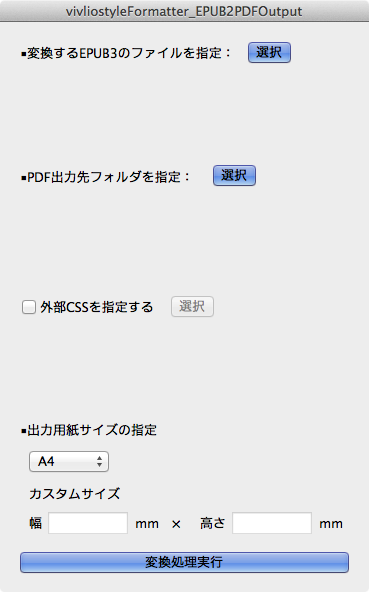
column51_3 なお、最近使いはじめているXojoの練習を兼ねてMac用のVivliostyle Formatterフロントエンドを作ってみました。Vivliostyleの村上真雄さんのご許可をいただきましたので公開しておきます。

ダウンロードはこちら↓

 .bash_profileの追記はこちらなどを参考に。難しければこちらのアプリなどを使って不可視ファイルを一時的に見えるようにし、ユーザーのホームフォルダにある.bash_profileをテキストエディタで開いて

「export PATH=/Applications/vivliostyle-formatter-0.1.4-mac/vivliostyle:$PATH」

などと追記すれば大丈夫です(.bash_profileが見当たらなければ作りましょう)。

 なお、ここで目的としているのはあくまで「テキストがブロックごと飛んでいないか、画像が抜け落ちていないか、ルビが落ちていないか」といった点をチェックする目的の「校正」で、各ビューアの挙動に起因するような細かな表示の乱れの修正はまた話が別です。そちらは目視校正で追うのはだいぶ無理がありますので可能ならシステムで吸収したいところですが、ビューアのアップデートも早いためなかなか追いつけていないのが現状です。特に縦組みコンテンツでの挙動にトラブルが多いため、どうにかしたいところです。

 また、従来紙の底本の中で注意が必要な箇所に付箋を立て、それをもとに電子化作業を進めるフローもありますが、新刊の電子化などでは底本がないまま電子化作業を行わざるを得ないケースも増えています。プリント代もバカになりませんので、少なくとも比較的単純な読み物的なコンテンツについてはいずれタブレット等での代替を模索したいところです。こちらはPDFアノテーションでの対応ということになりそうかなと思っています。

(2015.12.15)

「Vivliostyle Formatter 2015.12 Beta」のバージョンで、PDF出力時にエラーが出て正常に出力ができない現象が確認されました。中の人には報告済みです。オプションの記法が変わった模様。合わせてツールを改訂しました。

(2016.1.8追記)


デバイスの高解像度化が止まらない

2015/09/16

iPad Proが発表になりました。前々から噂は出ていましたが、やはり12.9インチの大型液晶デバイスがAppleから発表になったことはインパクトがあります。このデバイスの登場には電子書籍制作側としてずっと関心がありました。それは、「縦2048ピクセルを越えるパネルを搭載してくる可能性があり、印刷データで現在使用されている画像の電子書籍用の流用の分岐点を越える」可能性があったためです。iPad Proが2732×2048ピクセルのパネルを搭載して登場してきたことで、どうやらこれは現実になったと言えます。高解像度タブレットはこれまでもKindle Fire HDX 8.9などがありましたが、Appleがここのラインに足を踏み入れたことで、完全に一般化したと言えるでしょう。

300〜400dpiが一般的な「印刷物に用いる画像の解像度」

写真などの画像(ビットマップ/ラスター画像)をオフセット印刷に用いる場合、スクリーン線数の1.5〜2倍というのが一般的で、スクリーン線数は133〜200線が広く普及しています。このため、適正な画像の解像度は300〜400dpiあれば十分だと言われてきました。もちろんこれ以上の解像度の画像を用いても良いのですが、データサイズが大きくなるなどのデメリットもあるため、現実的な運用として400dpi程度を基準としてきた会社が多かったのではないかと思います。また、長きにわたって「Webなどで使う画像はそこまで解像度は高くなくてよいから、印刷データ用の画像の流用で間に合う」というのが常識として定着していました。ですが、相次ぐデバイスの高画素化で差はどんどん埋まり、どうやら今回の発表でついに常識が覆ってしまったのではないかと思われます。

画像のピクセル数よりもデバイスの画面ピクセル数が大きいとどうなるのか

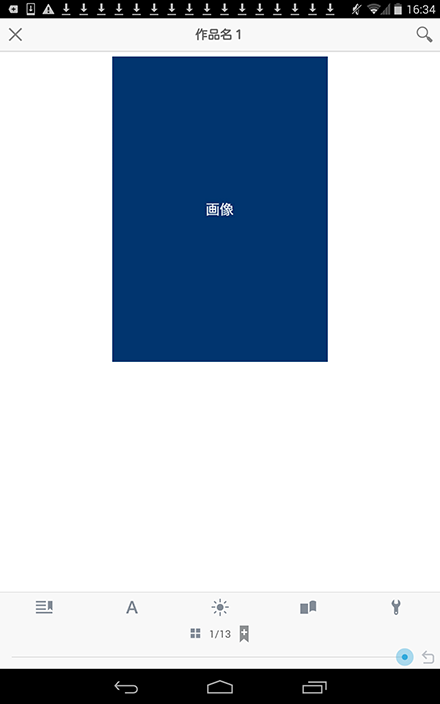
画像ピクセル数が足りないために画像が中央に小さく表示される

画像ピクセル数が足りないために画像が中央に小さく表示される

試みに、文庫判(148×105mm)サイズ、縦300dpiで作られた1ページ大の画像を考えてみます。この判型だとピクセル数は縦1748ピクセル、横1240ピクセルになるようです。iPad Proのパネルのピクセル数をかなり下回ることがわかります。
このサイズで作った画像を通常のリフローの画像挿入方法でEPUB内に挿入しますと、普通に考えればビューアでピクセル数が不足するために画像は画面の上部中央に表示され、左右および下部にアキが出てしまうはずです。つまり1ページ全画面配置のレイアウトが保てなくなるのです。

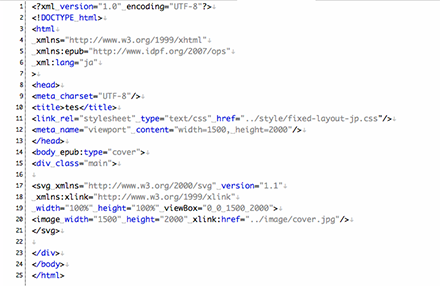
1ページ大の画像配置は固定レイアウト指定による強制引き伸ばしを

SVG固定レイアウトの指定例

SVG固定レイアウトの指定例

これを防ぐために、一部ページをSVGを用いた固定レイアウトで表示させる(フィックスドハイブリッド)方法※1を用いることが出来ます。KADOKAWAさんなどが取っている手法※2ですが、この手法を取れば、とりあえずカバーの書影などどうしても1ページ全画面配置で表示したいページを強制的に引き伸ばして表示させることが可能なはずです。
ただ、これはあくまで「強制引き伸ばし」ですから、画像が引き伸ばされて甘くなるのは避けられませんし、挿入画像など文中に挟み込む形で入る画像にはこの手は使えません。

各ビューアの実際の挙動

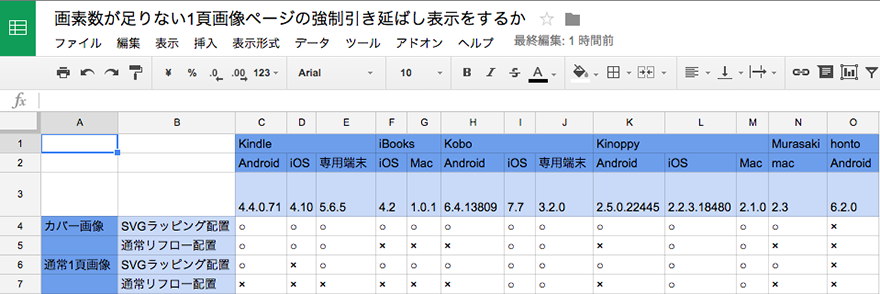
この「固定レイアウト指定による強制画像引き伸ばし」を実際にどこまでのビューアがサポートしているのかちょっと調べてみました。結果は以下の通りです。

調査結果

調査結果

https://docs.google.com/spreadsheets/d/1eGIkZVb7RWg-8DkMNPLS1fXH4ozGJMP1qmc2hKhnGdM/pubhtml

どうやら通常のリフロー形式で画素数不足の画像を挿入しても、強制的に引き延ばして表示するRSが相当数あるようで、例えばKinoppyのiOS版およびMac版、KoboのiOS版および専用端末版は強制的に引き延ばして表示するようです。Kindleは「カバー画像のみ」必ず引き延ばします。いずれにせよ挙動が各社バラバラで、「固定レイアウト指定をしないとビューアによってはアキが出てしまう可能性がある」くらいに考えておいた方がよさそうです。

高解像度化は今後どこまで行くのか

では、デバイスの高解像度化は実際どこまで行きそうなのか。中短期的にはおそらく4K(3840×2160px)までは行きそうかなと思っています(8Kはちょっとまだ待って欲しい)。仮にこのピクセル数に対応させるために印刷用画像の解像度を定めるとしますと、文庫判で659dpiの解像度が必要になる計算になります。これはかなりの高解像度化であり、ファイルサイズの大幅な増加が予想されます。

講談社とNECが共同で開発して発表したスマート・ソース・エディター(SSE)などの事例もあり、読み物を中心とした印刷物のテキスト側の上流分岐処理はそれなりに整い始めているようにも思えますが、こと画像に関する限りほとんど手つかずなのではないかと思います。解像度の問題だけでなく、CMYK/RGBカラーモデルの相互変換の問題、特色の処理※3の問題など、ここにはまだ考えなければならない問題がたくさんあります。早期の実用的なワークフローの普及を願ってやみません。

※1 参考:電書ちゃんねる「これでマスター! EPUB 3 固定レイアウト」

※2 参考:KADOKAWA EPUB-PORTAL

※3 参考:「特色」にご用心

(2015.9.17)


EPUBのフォント埋め込みのライセンスについて

2015/05/12

 最近何度か仕事で扱う機会のあった、EPUBでのフォント埋め込みに関してちょっと書いておこうと思います。
 現状、EPUBの表示フォントは、デバイス/ビューアの持っているフォントを使わざるを得ないため、コンテンツ制作側での指定としては、明朝/ゴシックおよび並字/太字の指定が行える程度で、DTP制作のように細かな書体指定は難しい状況にあります。
 まあ紙書籍と電子書籍はそもそも異なるものですので、将来的にDTP制作と同じように細かなフォント指定ができることが望ましいかといえばそれも疑問なのですが、それでもどうしても特定のフォントで表示を行いたいケースはあります。
 例えば「見出しに特太丸ゴシック体を使いたい」ですとか、「プログラミングソース部分を等幅欧文フォントで表示したい」「中国語の人名を簡体字の字形で表示したい」などといった場合です。
 こういった場合、フォントそのものをEPUBに埋め込み、OPF、CSSに適切な記述を行うことで埋め込んだフォントの字形で表示させることができます。これ自体はEPUBの規格に入っていますし、既に多くのビューアでは技術的な対応を完了しているのですが(表示対応ビューアの参考はこちらの3-9)、残念ながらまだライセンス規約的な問題が残っており、自由に使える状況にはなっていません。以下、簡単なまとめです。

和文フォントのライセンス

 和文フォントをEPUBに埋め込む場合、一応技術的にはまるごと埋め込んで表示させること自体は可能なのですが、印刷用フォントと同じものをそのまま埋め込むことにフォントメーカーが首を縦に振るとは思えません。まだフォントメーカーのフォント埋め込みに関する統一見解は出ていませんが、現状見えている限りでは少なくとも「サブセット化」「難読化」は必要になりそうです。「サブセット化」というのは、EPUB内で実際に用いられている文字のグリフだけを抽出した元のフォントの「サブセット」を作ること、「難読化」は容易にフォントデータの抜き出しが出来ないような処理を行うことで、これはどちらも例えばWebフォント用の技術としては確立されているようです。InDesignからEPUB書き出しを行った場合にも、双方の処置を行ったフォントが埋め込まれます。
 ただし、フォントメーカーとしての統一見解が出ていない以上、現状でフォントを埋め込みたい場合は各フォントメーカーの個別許諾が必要になるでしょう。
 例外としてAdobeとGoogleが共同開発した日本語フォント「源ノ角ゴシック」は、SIL Open Font License 1.1の規約に沿ってオープンソースで公開されていますので、フルセットでの埋め込み使用が可能です。

欧文フォントのライセンス

 一般的に認知度の高い「Helvetica」「Futura」などといったフォントを使用するには、やはり日本語フォント同様に個別許諾が必要になるものと思われます。OSに含まれているからといって、それをEPUBに埋め込んで配布するのは明白なライセンス規約違反なので注意が必要です。
 また、いわゆる「フリーフォント」に関しても、EPUBに埋め込んで使用する場合には「ソフトウェアのバンドル」に相当するため、相応の注意は必要そうです。以下、私のわかる限りにおいて一般的なフリーソフトウェアのライセンス形態について書いておきます。

OFLライセンス(SIL Open Font License)

 自由に利用できるが、電書への埋め込みに関してはライセンス表記をコンテンツ内に含める必要はあるかも。

GPLライセンス(GNU General Public License)

 誰でも自由に複製・改変・頒布することが許可されている。ただし、制作物もGPLライセンスで配布しなければならない利用した制作物全てに関してのソースコード公開が必要になるため、実質商用の電子書籍への埋め込みでは利用できない。
 ただし例外として、Font Exceptionの文面が付記されている場合には成果物をGPLの規約に従って公開する必要はなくなるため、使うことができる。

LGPLライセンス(GNU Lesser General Public License)

 GPLとほぼ同じだが、利用部分のソースコード公開のみでよい。ただ、商用の電子書籍は通常DRMがかかった状態で配布されるため、やはり利用できないと考えた方がよさそう。
 ただし例外として、Font Exceptionの文面が付記されている場合には成果物をGPLの規約に従って公開する必要はなくなるため、使うことができる。

修正BSDライセンス(New Berkeley Software Distribution)

 3条項BSDライセンスとも呼ばれる。自由に利用できるが、電書への埋め込みに関してはライセンス表記をコンテンツ内に含める必要はあるかも。BSDライセンスについては他に宣伝条項の記載を義務づける4条項BSDライセンスと簡易BSDライセンスとも呼ばれる2条項BSDライセンスがある。

MIT License

 2条項BSDライセンスとほぼ同じと考えてよさそう。

LPPL(LaTeX Project Public License)

 自由に利用できるが、電書への埋め込みに関してはライセンス表記をコンテンツ内に含める必要はあるかも。

Apache License 2.0

 ユーザーがそのソフトウェアにApache Licenseのコードが使われていることを知らせる文言を入れる必要がある。

IPAフォントライセンス

 独立行政法人情報処理推進機構 (IPA) によって配布されているIPAフォントで使われているライセンス。FAQにフォントの再配布について「入手時に添付されている「IPAフォントライセンスv1.0」の写しを再配布するIPAフォントに添付しなければなりません。」とある。かなり長文になるため書籍の種類によっては躊躇してしまうが、とはいえこの条件を満たせば埋め込み利用自体は問題なさそう。
 IPAフォントには一般的な商用フォントに含まれていないグリフも収録されているため、異体字等を多く利用するようなコンテンツではニーズはあるように思われる。しかし現状ユーザ側でフォントを切り替えた場合に埋め込みフォントの字形が保持されないビューアが多くあるため、ビューアを選びそうなのは悩ましいところ。

PD(Public Domain)

 著作権を放棄しているものなので自由に利用できる。クレジット表記も不要。

CC(Creative Commons)

 フォントで使われることはあまりなさそうだが一応。基本的に権利者に許諾を得ずに使用できる条件がどこまでなのかを著作者が事前に決めておくためのもの。著作者のクレジット表記は必要そう。また、条件を超えた利用には個別許諾が必要。

 以上です。特に注意が必要そうなのはGPLLGPLで、このライセンスで配布されているフォントに関しては、基本的に商用の電子書籍では使用できないと考えた方が良さそうです。GPL規約に関しては(フォントでのケースでも電子書籍でのケースでもありませんが)、ソニー・コンピュータエンタテインメントが発売していたPS2のゲームソフト「ICO」のGPL規約違反発覚を原因とした生産終了、廃盤などの例もありますので、十分な注意は必要そうです。
 また、複数のライセンス規約で配布される「ダブルライセンス」という形態もあるようで、こちらなどはそれに当たります。OFLとGPLのダブルライセンスで配布されており、この場合はどちらかのライセンス条件を満たしていれば問題ないようです。

 フォントのライセンスに関しては、基本印刷を前提としたものとなっており、webフォントや電書での利用例自体がまだほとんどありません。このため、現状リスクを回避するためにはどうしても(例えフリーフォントであっても)ライセンスを全文表記するといった冗長な対応を検討せざるを得ない状況にあります。書籍の種類によってはこれはかなり悩ましい話ではあり、今後気軽に利用しやすいライセンス形態が欲しいところです。

 今回のエントリを書くに当たって、達人出版会の高橋征義さんに助言および情報提供をいただき、とても助かりました。あらためてお礼を申し上げておきたく思います。

(2015.5.12)

IPAフォントライセンスについて追記いたしました。

(2015.5.12追記)

ご指摘いただき、LaTeX Project Public Licenseの略称を修正いたしました。また、GPLライセンスのFont Exceptionに関して追記しました。

(2015.5.13追記)


プロフィール
Jun Tajima

こちらにて、電子書籍&Web制作を担当しています。
このブログは、EPUB3をはじめとした電子書籍制作担当オペレータからの、「電子書籍の制作時にたとえばこんな問題が出てきていますよ」的な「現地レポート」です。少しでも早い段階で快適な電子書籍閲覧・制作環境が整うことを願って、現場からの声を発信していこうと目論んでおります。

当ブログ内の記事・資料は、私の所属しております組織の許諾を得て掲載していますが、内容は私個人の見解に基づくものであり、所属する組織の見解を代表するものではありません。また、本ブログの情報・ツールを利用したことにより、直接的あるいは間接的に損害や債務が発生した場合でも、私および私の所属する組織は一切の責任を負いかねます。